Da messaggio vocale a video Hotel Lobby AI: come si fa
In breve: registra il messaggio vocale con il registratore del telefono, carica il file come “La tua canzone” nella pagina con la tua canzone, trascina la cornice arancione sulla parte che vuoi e crea. La persona a sinistra va in lip-sync sulla tua registrazione davanti al microfono sospeso, mentre quella a destra fa hype. Funziona su Wan 3.0, usa fino a 15 secondi e costa quanto la traccia Hotel Lobby: 6 crediti per 12 secondi a 480p.
Il sito non registra nel browser, quindi il messaggio vocale arriva dal registratore del telefono. Abbiamo controllato i passaggi di caricamento in Safari su un simulatore di iPhone (iOS 26.5) il 5 ottobre 2026. Non abbiamo ancora pubblicato un video finito fatto da un messaggio vocale, quindi la sezione sui risultati dice cosa il generatore è impostato per fare, non cosa abbiamo misurato.
Aggiornato il
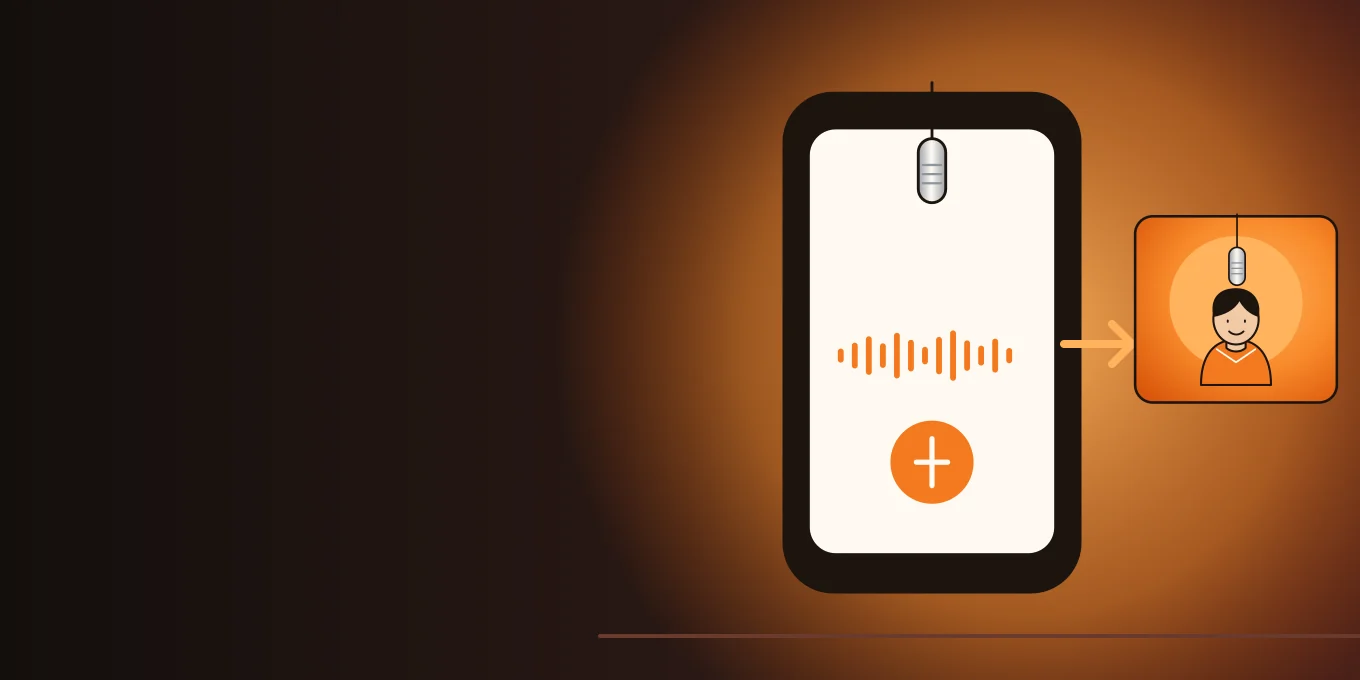
NOTA VOCALE · HOTEL LOBBY AI
La tua nota vocale, i loro volti
- Registra
- Carica
- Labiale
Cosa succede al tuo messaggio vocale
- Scegli il file. La pagina indica MP3, WAV e M4A; si aprono anche AAC e OGG. Il file può durare quanto vuoi.
- Trascini la cornice arancione sulla parte che vuoi. La cornice è lunga quanto il video: 5, 8, 10, 12 o 15 secondi sul palco Hotel Lobby.
- Il browser taglia quella parte e carica solo quella. Una parte da tagliare o da convertire viene caricata come file WAV.
- Wan 3.0 genera la persona a sinistra in lip-sync sulla registrazione, che fa da colonna sonora. Al modello si chiede di lasciare il tuo audio così com’è: la tua voce non viene clonata né modificata.
La tua voce, i loro volti
Carica qui il tuo messaggio vocale
“La tua canzone” è già selezionata: aggiungi le due foto, scegli il file e trascina la cornice arancione sulla parte che vuoi.
I tuoi due performer
Una persona per foto. A sinistra rappa, a destra fa hype.
Palco
Video e audio
Questo video: 6 crediti. Ci vogliono circa 5-15 minuti; le generazioni fallite restituiscono i crediti. Vedi i prezzi
Registra un messaggio vocale adatto al lip-sync
- Resta sotto i 15 secondi, oppure registra di più e scegli la parte migliore.
- Comincia a parlare subito. Il sito non taglia i silenzi, quindi un inizio muto vuol dire una bocca chiusa sullo schermo.
- Registra in un posto tranquillo. Il rumore di fondo non viene ripulito.
- Parla o rappa in modo chiaro, un po’ più lentamente che in una chiacchierata.
- Vuoi un beat sotto? Fallo suonare da un altro altoparlante mentre registri, o mixalo prima in un editor. Tutto entra come un unico file.
- Scrivilo prima. In 12 secondi stanno più o meno da 25 a 35 parole parlate.
Tre brevi testi da registrare
- Compleanno: “Buon compleanno, nonna Rosa! I settanta ti stanno benissimo. Mi batti ancora a Mario Kart, balli ancora a ogni matrimonio e chiami sempre prima me. Ti voglio bene!”
- Brindisi: “A Sara e Davide: dieci anni, due cani e un divano rumorosissimo. Alzate i calici per la coppia migliore della sala!”
- Presentazione: “Signore e signori, dalla chat di gruppo al grande palco: l’unico, l’inimitabile Marco, stasera dal vivo!”
Porta il messaggio vocale dal telefono al browser
Su iPhone
- In Memo Vocali, tocca la registrazione, tocca il pulsante con i tre puntini, poi Condividi, poi Salva su File (Supporto Apple). Viene salvata come file M4A.
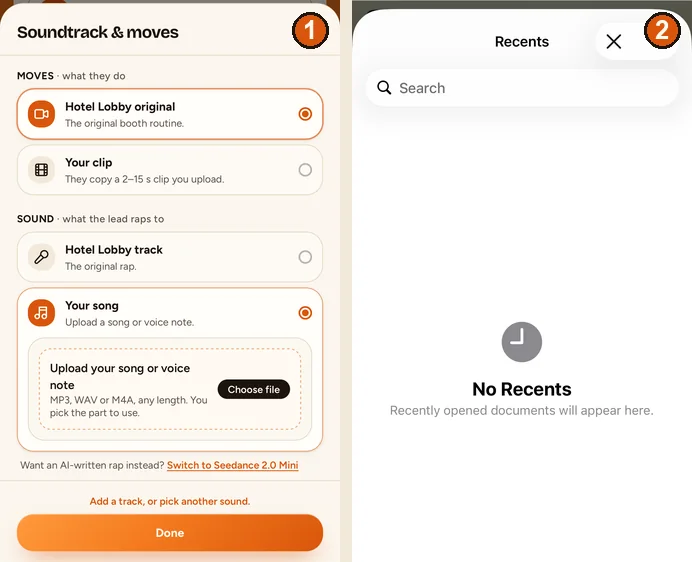
- Nel generatore, tocca Cambia sulla riga dell’audio, scegli “La tua canzone”, poi “Scegli file”.
- Safari apre la finestra di File (Recenti, Condivisi, Sfoglia); non c’è un pulsante per Memo Vocali. Trova la registrazione che hai salvato e toccala.
Su Android o al computer
Usa l’opzione Condividi o Salva dell’app di registrazione per tenere la registrazione come file, poi sceglila con “Scegli file”. Al computer va bene qualsiasi file MP3, WAV o M4A. Non abbiamo ancora provato un registratore Android.
Scegli la parte e crea il video
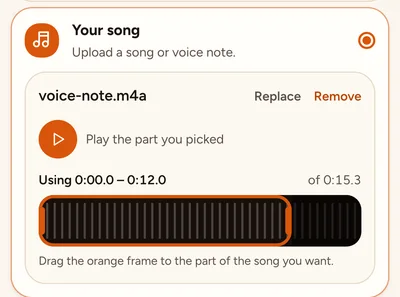
- Trascina la cornice arancione sulla forma d’onda. La riga sopra mostra dove si trova, per esempio “Usa 0:00.0 – 0:12.0 su 0:15.3”.
- Tocca “Ascolta la parte scelta” per sentirla.
- Se la registrazione è più corta del video, la pagina ti dice quanti secondi alla fine restano senza voce. Scegli una durata più corta per evitarli.
- Metti a sinistra la persona che deve dire il messaggio.
- Tocca Crea video. Il prezzo è lo stesso della traccia Hotel Lobby.
Cosa aspettarsi dal video finito
- La persona a sinistra va in lip-sync; quella a destra fa hype. Due persone non possono andare in lip-sync sulla stessa registrazione in un solo video. Per dare una parte a ciascuno di voi, vedi due persone, una canzone.
- Il lip-sync segue la voce: le parole chiare aiutano, mentre i borbottii o la musica alta sotto la voce lo rendono più difficile.
- I movimenti sono la coreografia Hotel Lobby, a meno che tu non carichi anche “La tua clip”.
- Ogni tentativo costa crediti. Un render fallito viene rimborsato in automatico.
- Non abbiamo ancora pubblicato un video di prova da un messaggio vocale. Con la traccia Hotel Lobby, nei nostri test la traccia è tornata quasi identica; una registrazione dovrebbe tornare allo stesso modo, ma non l’abbiamo misurato.
Usa un messaggio vocale con i tuoi movimenti
Carica “La tua clip” per i movimenti e il messaggio vocale come “La tua canzone”: la clip decide come vi muovete voi due, la registrazione decide cosa dice la persona a sinistra. Come preparare la clip è spiegato in il tuo video di riferimento.
Domande frequenti
Posso registrare la mia voce sul sito?
No. Registrala con il registratore vocale del telefono, salvala come file, poi caricala come “La tua canzone”.
Quali file vanno bene per il messaggio vocale?
MP3, WAV e M4A, il formato dei Memo Vocali di iPhone. Si aprono anche AAC e OGG. Il browser converte quello che serve prima del caricamento.
Quanto può durare il mio messaggio vocale?
Il file può durare quanto vuoi. Il video ne usa da 2 a 15 secondi, tanti quanto la durata del video che scegli.
Cambia o clona la mia voce?
No. La tua registrazione è la colonna sonora, e al modello si chiede di lasciarla così com’è. Sullo schermo si muove solo il volto, a tempo con la voce.
Possono dire il messaggio vocale tutti e due?
No. Va in lip-sync solo la persona a sinistra. Fai due video con le foto scambiate per dare una parte a ciascuno di voi.
Un messaggio vocale costa più della traccia Hotel Lobby?
No. L’audio non cambia mai il prezzo: 6 crediti per 12 secondi a 480p.
Fonti
Leggi anche
Lip-sync in due sulla tua canzone: si può fare a turno?
Lip-sync in due sulla tua canzone: perché un video ha un solo cantante, come due video e il pulsante per scambiarvi danno una parte a ciascuno, e quando conviene il rap AI
Come fare un video rap di compleanno da due foto
Un video rap di compleanno da due foto: la strada del rap AI e quella della tua registrazione, come scrivere il tema, cosa controllare e come condividerlo
Come usare un tuo video di riferimento per Hotel Lobby AI
La tua clip decide i movimenti, le tue foto decidono le persone: regole per la clip, scelte di audio, prezzo per durata, e cosa può fare e cosa no un video di riferimento
Hotel Lobby Video è uno strumento indipendente, non affiliato a Quavo, Takeoff, Migos, Quality Control Music, Motown o COLORS.