Faire une vidéo Hotel Lobby IA sur téléphone, sans appli
Réponse courte : oui, tu peux faire une vidéo Hotel Lobby IA sur téléphone sans rien installer. Ouvre Hotel Lobby Video dans Safari ou Chrome, ajoute une photo de chaque personne depuis ta pellicule et appuie sur « Créer la vidéo ». Une vidéo de 12 secondes avec Wan 3.0 en 480p coûte 6 crédits, et elle est en général prête en environ 5 à 15 minutes. Sur iPhone, le MP4 arrive d’abord dans l’app Fichiers ; pour le mettre dans Photos, ouvre-le là, appuie sur Partager et choisis « Enregistrer la vidéo ».
Nous avons suivi chaque étape ci-dessous le 5 octobre 2026, dans Safari sur un simulateur d’iPhone 17 sous iOS 26.5 : le générateur sur hotellobbyvideo.net, puis le téléchargement et l’enregistrement dans Photos avec une vidéo de test, sur une copie locale du site. Les étapes Android viennent des pages d’aide de Google ; nous ne les avons pas encore faites sur un téléphone Android.
Mis à jour le
HOTEL LOBBY AI · SUR TÉLÉPHONE
Sur ton téléphone, sans app
- Deux photos
- Crée
- Enregistre
Ce qu’il te faut sur ton téléphone
| Il te faut | Détails |
|---|---|
| Le navigateur du téléphone | Safari sur iPhone ou Chrome sur Android. Pas d’appli, pas d’extension. |
| Deux photos | Une personne par photo, depuis ta pellicule ou prise sur le moment. Les photos JPG, PNG, WebP et HEIC d’iPhone marchent, avec au moins 300 pixels de chaque côté. |
| Un compte Google | Tu te connectes la première fois que tu appuies sur « Créer la vidéo ». |
| Des crédits | Payés à la création : 6 pour une vidéo de 12 secondes en 480p. Le plus petit pack, c’est 10 crédits pour $9.99. |
| Environ 15 minutes | Surtout de l’attente. Tu peux changer d’appli ou verrouiller le téléphone pendant le rendu. |
Ici, sur ton téléphone
Crée ta vidéo Hotel Lobby
Réglé en 9:16 pour TikTok et les Reels. Ajoute une photo de chaque personne ; le bouton affiche les crédits avant la création.
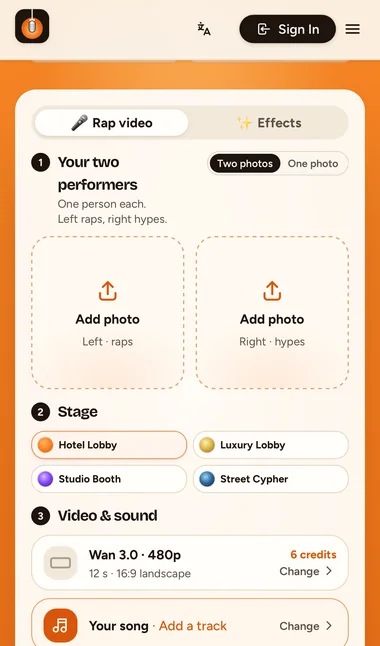
Tes deux artistes
Une personne par photo. À gauche on rappe, à droite on ambiance.
Scène
Vidéo et son
Cette vidéo : 6 crédits. Prête en environ 5 à 15 minutes ; les générations échouées rendent les crédits. Voir les tarifs
Faire la vidéo Hotel Lobby IA sur téléphone, étape par étape
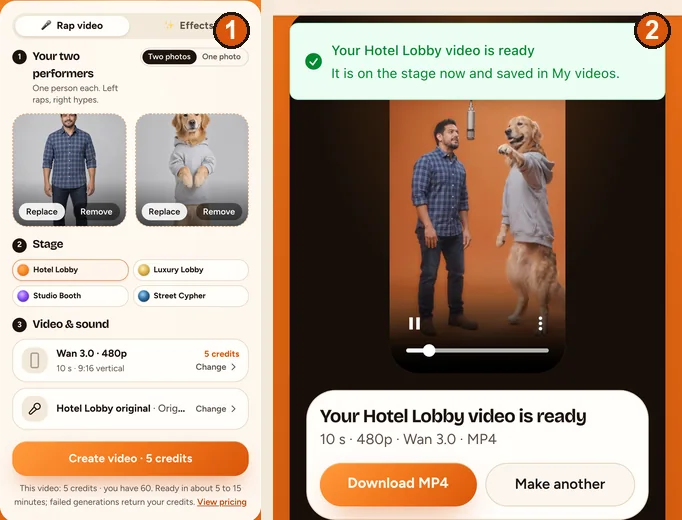
- Ouvre hotellobbyvideo.net et descends jusqu’au générateur. Garde l’onglet « Vidéo rap ».
- Appuie sur « Ajouter une photo » à gauche. Sur iPhone, un menu te propose la Photothèque, l’appareil photo ou un fichier. La personne de gauche rappe dans le micro suspendu.
- Ajoute la deuxième photo à droite : cette personne ambiance. Tu n’as qu’une photo de vous deux ? Passe sur « Une photo ».
- Garde la scène Hotel Lobby. Sous « Vidéo et son », appuie sur « Modifier » à côté de Wan 3.0 pour choisir la durée et le format : « 9:16 Vertical » pour TikTok, Reels et Shorts. Chaque option affiche ses crédits.
- Appuie sur « Modifier » sur la ligne du son pour choisir ce sur quoi rappe celui de devant : la piste Hotel Lobby, « Ta chanson » (un enregistrement de ton téléphone) ou, avec un modèle Seedance, un rap IA.
- Appuie sur « Créer la vidéo ». La première fois, connecte-toi avec Google ; Safari peut passer sur la page de Google puis revenir, et tes photos restent en place. S’il te faut des crédits, paie, et la vidéo démarre toute seule à ton retour.
- Patiente. L’écran affiche un minuteur et indique quand la vidéo est prête. Tu peux quitter la page : le rendu continue et la vidéo t’attend dans Mes vidéos.
Enregistrer la vidéo Hotel Lobby dans Photos sur iPhone
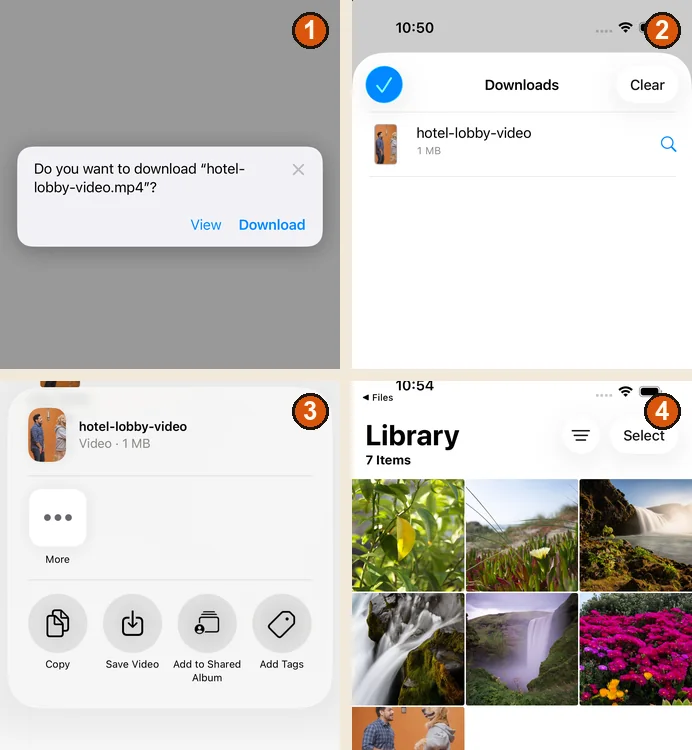
- Appuie sur « Télécharger le MP4 » sous la vidéo terminée.
- Safari te demande si tu veux télécharger hotel-lobby-video.mp4. Appuie sur Télécharger.
- L’icône à gauche de la barre d’adresse devient une flèche de téléchargement. Appuie dessus, puis sur Téléchargements, pour voir le fichier.
- Ouvre l’app Fichiers, appuie sur Parcourir, puis sur Téléchargements. Avec iCloud Drive activé, le fichier est dans iCloud Drive, Téléchargements ; sinon, dans Sur mon iPhone, Téléchargements.
- Maintiens le doigt sur hotel-lobby-video, appuie sur Partager, puis sur « Enregistrer la vidéo ». La vidéo est maintenant dans Photos, prête pour TikTok, Reels, WhatsApp ou Messages.
Nous avons testé ces étapes sur un simulateur d’iPhone 17 sous iOS 26.5 le 5 octobre 2026. Les menus peuvent être un peu différents sur d’autres versions ; Apple explique où vont les téléchargements dans son aide sur les téléchargements de l’iPhone.
L’enregistrer sur un téléphone Android
- Appuie sur « Télécharger le MP4 ». Chrome enregistre le fichier dans tes téléchargements.
- Pour le retrouver, ouvre l’app Fichiers de ton téléphone ; Chrome le liste aussi dans Téléchargements (aide Chrome).
- Dans Google Photos, appuie sur Collections, puis sur Sur cet appareil, et ouvre le dossier Download (aide Google Photos).
Nous n’avons pas encore testé ces étapes Android sur un téléphone. Elles viennent des pages d’aide de Google, consultées le 5 octobre 2026.
Choisis les réglages selon l’appli où tu postes
| Où tu postes | Format | À savoir |
|---|---|---|
| TikTok | 9:16 | Active l’étiquette de contenu généré par l’IA. TikTok n’autorise pas les contenus IA qui montrent des moins de 18 ans, ni des adultes qui sont des particuliers sans leur accord (aide TikTok). |
| Reels Instagram | 9:16 | Instagram indique que les Reels doivent faire au moins 720 pixels et 30 images par seconde (aide Instagram). Notre test Wan 3.0 en 720p mesurait 720 × 1280 à 30 i/s ; le 480p par défaut fait 480 pixels de large. |
| YouTube Shorts | 9:16 ou 1:1 | Les vidéos carrées ou verticales jusqu’à trois minutes comptent comme des Shorts (aide YouTube). |
| WhatsApp ou Messages | N’importe lequel | Envoie le MP4 depuis Photos. |
Avec Wan 3.0, 5, 8, 10, 12 ou 15 secondes coûtent 3, 4, 5, 6 ou 7 crédits en 480p et 4, 6, 8, 10 ou 12 en 720p. Pour bien choisir, lis 480p, 720p ou 1080p.
Régler les problèmes courants sur téléphone
| Ce que tu vois | Que faire |
|---|---|
| « Cette photo est trop petite » | Prends l’original dans ta pellicule, avec au moins 300 pixels de chaque côté, pas une capture d’écran d’une conversation. |
| « Cette photo est trop étroite ou trop large » | Recadre plus près de la personne. Les panoramas et les photos de groupe très larges sont refusés. |
| La connexion ne s’est pas ouverte | Appuie de nouveau sur « Créer la vidéo ». Safari passe sur la page de Google puis revient, et garde tes photos. |
| Tu as quitté la page pendant le rendu | Ouvre Mes vidéos depuis le menu. Le rendu continue sans toi. |
| La vidéo n’est pas dans Photos | Sur iPhone, les téléchargements vont d’abord dans Fichiers. Utilise Partager, puis « Enregistrer la vidéo ». |
| Ta note vocale n’est pas dans la liste des fichiers | Enregistre-la d’abord de Dictaphone vers Fichiers. Les étapes sont dans transformer une note vocale en vidéo Hotel Lobby. |
| « Tu as déjà 3 vidéos en cours » | Trois vidéos peuvent être en cours en même temps. Lance la suivante quand l’une d’elles est terminée. |
FAQ
Faut-il une appli pour faire une vidéo Hotel Lobby IA sur téléphone ?
Non. Hotel Lobby Video marche dans Safari, Chrome ou un autre navigateur de téléphone. Il n’y a rien à installer.
Je peux fermer Safari pendant le rendu ?
Oui. Le rendu continue de notre côté, et la vidéo terminée t’attend dans Mes vidéos à ton retour.
Où va la vidéo téléchargée sur iPhone ?
Dans le dossier Téléchargements de l’app Fichiers. Maintiens le doigt dessus, appuie sur Partager et choisis « Enregistrer la vidéo » pour l’ajouter à Photos.
Je peux utiliser des photos d’iPhone au format HEIC ?
Oui. Le navigateur convertit chaque photo en JPG avant l’envoi et retire ses données de localisation.
La vidéo est-elle gratuite sur téléphone ?
Non. Chaque vidéo se paie en crédits au moment de la créer : 6 pour une vidéo de 12 secondes en 480p. Un rendu raté est remboursé automatiquement.
La vidéo téléchargée a-t-elle un filigrane ?
Non. Les vidéos payées se téléchargent en MP4 sans filigrane.
Sources
- Assistance Apple : trouver les téléchargements sur iPhone ou iPad
- Aide Google Chrome : télécharger un fichier
- Aide Google Photos : trouver des photos dans les dossiers de l’appareil
- Aide Instagram : résolution et taille des Reels
- Assistance TikTok : à propos du contenu généré par l’IA
- Aide YouTube : Shorts de trois minutes
À lire ensuite
Applis Hotel Lobby AI : ce que fait chacune (2026)
Les applis Hotel Lobby AI classées selon ce qu’elles font, d’après leurs propres pages : face swaps sur le clip original, remakes de la chorégraphie, studios de chanson IA, outils à prompts et événements d’applis mobiles
Comment faire la trend Hotel Lobby : 3 méthodes pas à pas
Trois méthodes pour faire la trend Hotel Lobby avec l’IA (générateur à deux photos, prompt dans un modèle vidéo IA, template de montage), avec les étapes, les prix, les options gratuites et nos conseils
Transformer une note vocale en vidéo Hotel Lobby IA
Ton enregistrement, leurs visages : enregistre une note vocale, mets-la dans le navigateur, choisis jusqu’à 15 secondes et la personne de gauche fait le lip-sync dessus
Hotel Lobby Video est un outil indépendant, sans lien avec Quavo, Takeoff, Migos, Quality Control Music, Motown ou COLORS.